
여행을 계획할 때 가장 중요한 요소 중 하나는 효율적인 동선입니다. 아무리 좋은 여행지라도 시간 낭비와 이동 피로가 크다면 만족도가 떨어질 수밖에 없습니다. 이럴 때 유용하게 쓸 수 있는 도구가 바로 구글맵(Google Maps)입니다. 이번 글에서는 구글맵을 활용해 나만의 여행지도를 만드는 방법을 단계별로 안내드리겠습니다.
1. 구글맵 ‘나만의 지도’ 기능이란?
나만의 지도(My Maps)는 구글 계정만 있으면 누구나 사용할 수 있는 맞춤 지도 생성 도구입니다. 위치를 저장하고 색상으로 분류하며, 경로를 그릴 수도 있어 여행자들에게 특히 유용합니다.
- ✔️ 장소 별로 색상 태그 지정 가능
- ✔️ 도보, 대중교통, 차량 동선 모두 시각화 가능
- ✔️ 팀원들과 공유하여 공동 여행 계획 가능
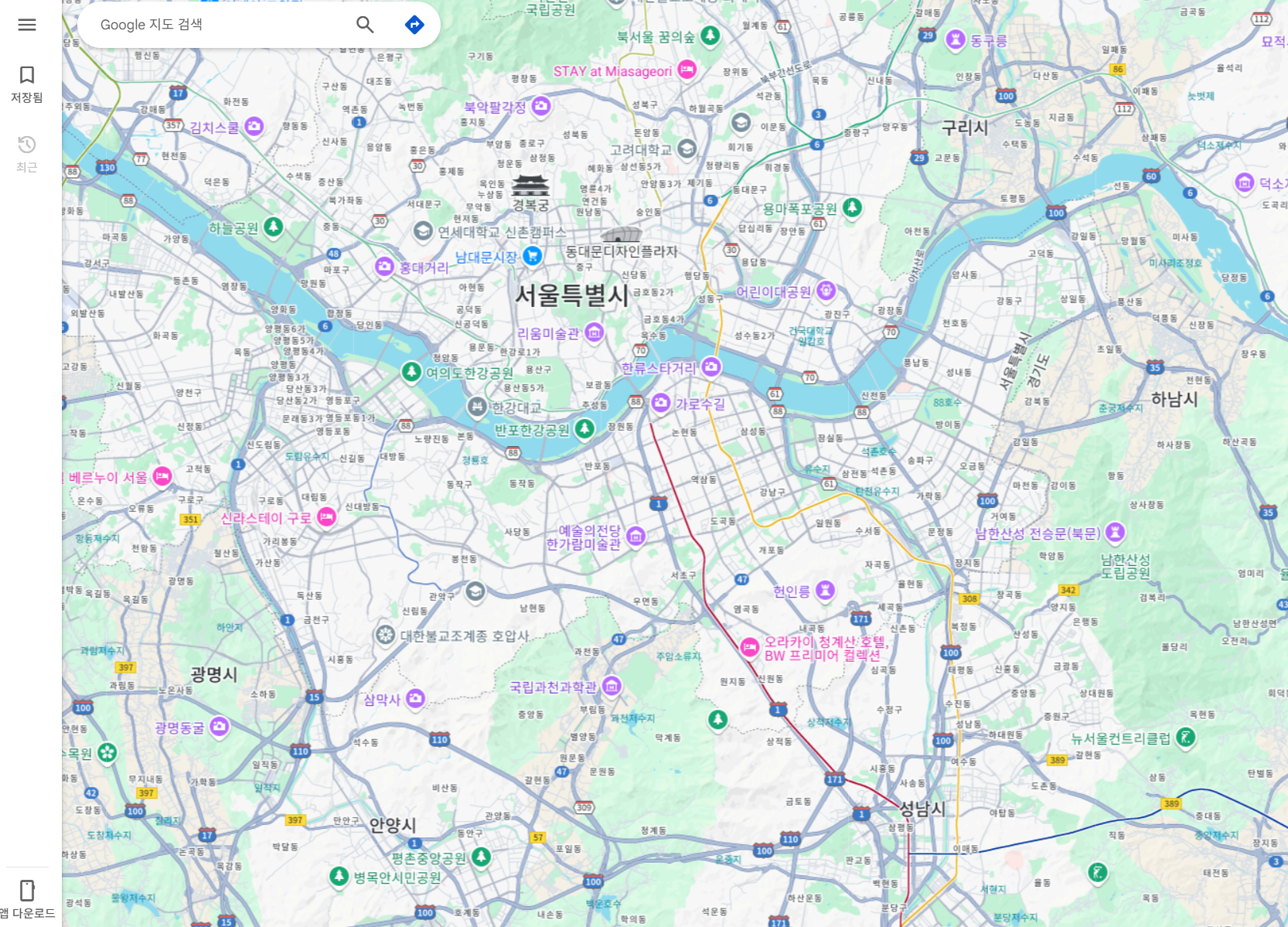
2. 나만의 여행지도 만드는 방법 (PC 기준)
- 구글맵 접속: https://www.google.com/maps 에 접속 후, 왼쪽 메뉴에서 "내 장소" → "지도" 탭을 클릭합니다.
- ‘지도 만들기’ 선택: 하단의 "지도 만들기" 버튼을 누르면 새 지도가 생성됩니다.
- 장소 추가: 검색창에서 원하는 관광지를 입력하고 ‘지도에 추가’를 클릭합니다.
- 레이어 설정: 음식점, 숙소, 관광지 등 카테고리별로 레이어를 구분해 정리할 수 있습니다.
- 경로 그리기: ‘선 그리기’ 기능으로 도보 또는 차량 동선을 직접 표시할 수 있습니다.
3. 모바일에서도 가능할까?
모바일에서는 구글맵 앱으로 직접 ‘나만의 지도’를 만들 수는 없지만, PC에서 만든 지도를 불러와 볼 수 있습니다. 여행 중 실시간으로 위치 확인하며 계획대로 이동할 수 있어 매우 편리합니다.
4. 구글맵 여행지도의 활용 예시
예를 들어, 일본 오사카를 여행한다고 가정해봅시다. 아래와 같은 방식으로 지도를 구성할 수 있습니다:
- 🎯 관광지 레이어: 도톤보리, 오사카성, 유니버설 스튜디오
- 🍜 맛집 레이어: 이치란 라멘, 쿠로몬시장
- 🏨 숙소 레이어: 남바역 근처 호텔
- 🚶♂️ 경로 표시: 하루 단위 일정에 맞춰 도보 및 전철 동선 시각화
5. 여행 동선을 잘 짜면 좋은 이유
구글맵으로 여행 동선을 미리 계획하면 아래와 같은 장점이 있습니다:
- 시간 절약: 중복 이동 방지로 더 많은 장소 방문 가능
- 예산 효율: 불필요한 교통비 절감
- 여행 스트레스 감소: 이동 중 방향 헷갈림 최소화
맺음말
여행의 만족도는 ‘계획’에서 시작됩니다. 구글맵 나만의 지도 만들기 기능을 활용하면 여행 동선 정리는 물론, 동행자와의 소통도 한결 쉬워집니다. 지금 바로 여러분만의 맞춤 여행지도를 만들어보세요. 한 번 설정해두면 다음 여행에도 큰 자산이 될 수 있습니다.